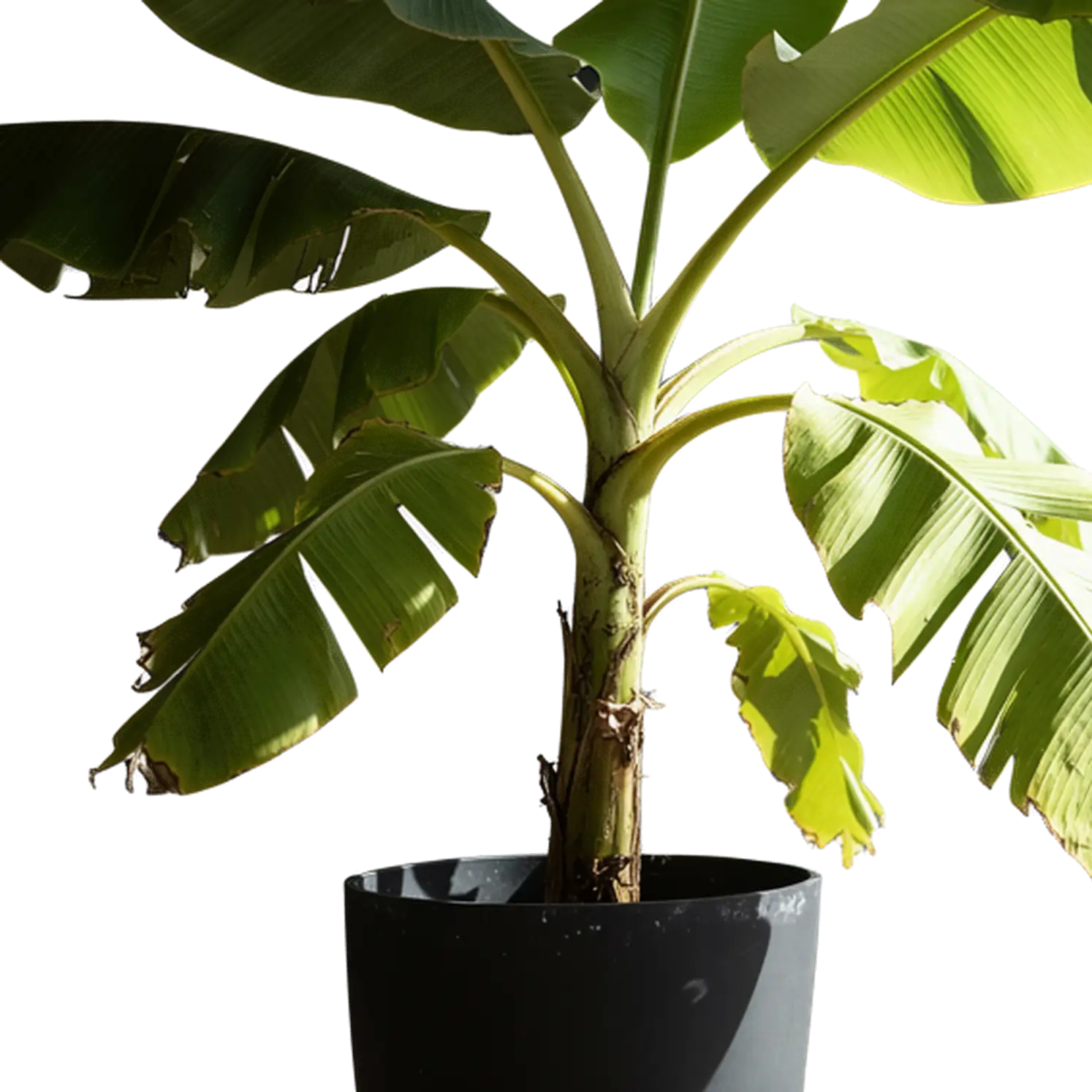
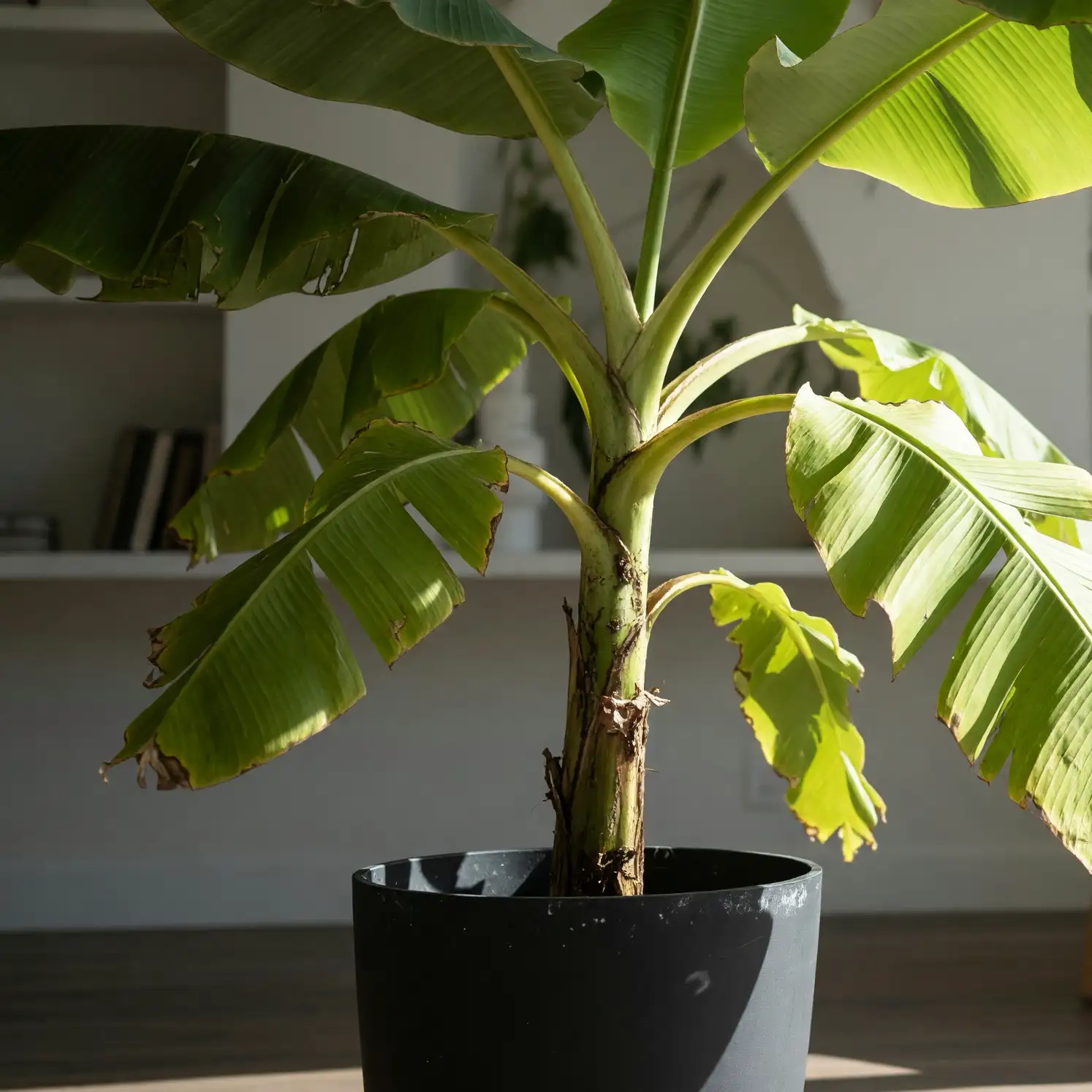
Generador de imágenes transparentes con IA
Un generador de imágenes transparentes crea elementos visuales sin fondo a partir de una descripción o una imagen de referencia. Diseña ilustraciones, personajes y objetos que puedas colocar sobre tu propia composición. Si partes de una foto, la IA genera una nueva versión: para conservar el sujeto original, elige la herramienta de quitar fondo.
Un generador de imágenes transparentes para tus recursos
Crea la pieza que falta en tu diseño y colócala donde la necesitas, sin incorporar una escena completa.
Stickers con personalidad
Diseña una expresión, un gesto o un objeto que comunique una idea por sí solo. Usa el generador de imágenes transparentes para explorar versiones antes de preparar tu colección.
Ilustraciones que explican
Pide al generador de imágenes transparentes un objeto reconocible para explicar un concepto en una ficha o una guía. Busca una silueta clara que se entienda también al reducirla.
Personajes y objetos imaginados
Da forma a una mascota, un personaje o un accesorio para una escena ilustrada. El generador de imágenes transparentes crea recursos estáticos que puedes combinar con tu propio entorno.
Adornos y marcos abiertos
Crea motivos florales, cintas o elementos de temporada. Deja espacio dentro de la composición para una fotografía o un mensaje y ajusta el color al conjunto.
Generador de imágenes transparentes o quitar fondo
La decisión depende de qué necesitas conservar. Compara el punto de partida y el tipo de resultado antes de elegir.
| Proceso | Punto de partida | Resultado | Cuándo elegirlo |
|---|---|---|---|
| Generar desde texto | Una descripción del elemento | Un recurso nuevo del generador de imágenes transparentes | Tienes una idea, pero todavía no tienes la imagen |
| Recrear una referencia | Una imagen existente | Una versión generada que puede cambiar detalles | Quieres usar la referencia para orientar un nuevo recurso |
| Quitar fondo | La foto que quieres utilizar | El sujeto separado del fondo de esa foto | Necesitas trabajar con el sujeto original |
Elige el generador de imágenes transparentes para crear un recurso; elige quitar fondo para aislar el sujeto de una foto.
Cómo usar el generador de imágenes transparentes
Define el recurso, elige sus proporciones y revisa cómo encaja en tu diseño.
Elige el punto de partida
Inicia sesión. Usa el modo de texto si partes de una idea o el de imagen si ya tienes una referencia visual.
Define tu elemento
Describe el sujeto, su estilo y su postura al generador de imágenes transparentes. En el modo de imagen, sube la referencia sin añadir una descripción.
Ajusta el lienzo
Elige la relación de aspecto y una resolución de 1K, 2K o 4K. Con texto, también puedes solicitar varias versiones.
Escoge el resultado
Compara las versiones del generador de imágenes transparentes. Revisa la forma, los colores y el PNG sobre el fondo de tu composición.
Qué indicar al generador de imágenes transparentes
Describe lo que debe verse en primer plano. Estas cinco decisiones concretan la imagen que quieres crear.
El sujeto y sus rasgos
Nombra el objeto o personaje y dos o tres características que lo distingan. Evita mezclar varios protagonistas sin explicar su relación.
La postura o el punto de vista
Indica al generador de imágenes transparentes si necesitas una vista frontal, lateral o desde arriba. En personajes, concreta la postura y la expresión.
El estilo visual
Elige una dirección reconocible: ilustración plana, acuarela, papel recortado o aspecto fotográfico. Mantén ese criterio si preparas varios recursos.
Los colores y materiales
Especifica los colores importantes y la superficie que buscas. El generador de imágenes transparentes puede interpretar una cerámica brillante de forma distinta a un papel mate.
El contorno completo
Menciona las partes que deben verse enteras, como alas, asas o pies. Deja espacio alrededor cuando el recurso vaya a reutilizarse en distintos diseños.
Para empezar con este generador de PNG con IA, prueba: «Un zorro naranja de cuerpo entero, ilustración plana, vista frontal, patas visibles y margen alrededor». La descripción define el sujeto, el estilo y el encuadre; el resultado se prepara con fondo transparente.
Dale espacio a la forma que necesitas
El lienzo del generador de imágenes transparentes debe dejar sitio para el sujeto completo, no solo para su parte central.
Cuadrado para elementos compactos
Usa un lienzo cuadrado en el generador de imágenes transparentes para una insignia, una taza o una cabeza ilustrada. Deja un margen alrededor del contorno.
Vertical para siluetas altas
Elige un formato vertical en el generador de imágenes transparentes para una figura de cuerpo entero, una planta o una torre. Indica que debe aparecer completa.
Horizontal para formas extendidas
Una rama, una cinta o un grupo de objetos necesita espacio a los lados. Ajusta el encuadre a su anchura y deja libre la zona donde colocarás texto.
El generador de imágenes transparentes ofrece 1K, 2K y 4K. Elige según el tamaño al que mostrarás el recurso: los márgenes transparentes también cuentan dentro del lienzo. Una imagen con mucho espacio vacío puede contener un sujeto pequeño aunque su resolución sea alta.
Del PNG a tu composición
Combina el resultado del generador de imágenes transparentes con tus propios fondos, textos y fotografías.
Revisa antes de colocarlo
- Comprueba la forma, las proporciones y los detalles importantes del sujeto.
- Pon el PNG sobre colores claros y oscuros para detectar restos o bordes extraños.
- Observa el recurso al tamaño real al que aparecerá en tu diseño.
- Compara las variantes del generador de imágenes transparentes dentro de la misma composición.
Conserva una versión reutilizable
Importa el PNG en un editor compatible con transparencia y añade el texto en una capa aparte. Guarda el recurso sin fusionarlo con el fondo para poder usarlo de nuevo. El generador de imágenes transparentes entrega la imagen; el montaje final lo decides en tu editor.
Preguntas sobre el generador de imágenes transparentes
Elige la entrada adecuada y prepara tus recursos para utilizarlos fuera de la herramienta.
Elige la herramienta para tu siguiente imagen
Usa el generador de imágenes transparentes para recursos aislados y estas opciones para otras tareas.
Crea con el generador de imágenes transparentes
Describe la pieza que falta en tu proyecto. Explora versiones y elige un recurso sin fondo para completar tu composición.
Crear imágenes transparentes