0 / 20000
Generador de imágenes con IA
Este generador de imágenes con IA reúne varios modelos para crear fotos, ilustraciones y escenas desde texto o una referencia. Elige texto a imagen para empezar de cero o imagen a imagen para transformar una foto. Ajusta estilo, color, iluminación y composición, y compara distintas versiones de tu idea.
Dos formas de crear imágenes con IA
El punto de partida cambia lo que debes explicar al generador de imágenes con IA.
Describe la imagen que aún no tienes
Usa texto a imagen cuando quieras inventar una escena. Explica al generador de imágenes con IA qué aparece, dónde sucede y cómo debe verse.
Dale una nueva dirección a tu referencia
Sube una imagen y describe el cambio: ambiente, estilo, vestuario o composición. La referencia orienta al generador de imágenes con IA sobre el sujeto, el encuadre o el estilo que quieres explorar.
Piensa primero en el encuadre
Elige un formato vertical, horizontal o cuadrado según tu proyecto. Deja espacio para los elementos que añadirás después, como un titular o una llamada a la acción.
Explora versiones antes de decidir
Pide al generador de imágenes con IA varias versiones y compara su composición. Mantén la idea central y cambia una indicación cada vez.
Decisiones que cambian el resultado
Idea inicial
Cuantos más adjetivos, mejor.
Mejor enfoque
Da al generador de imágenes con IA una escena concreta: sujeto, acción, entorno y luz. Las indicaciones contradictorias dificultan la interpretación.
Idea inicial
Usar una referencia sin explicar qué quieres cambiar.
Mejor enfoque
Indica qué aporta la referencia y describe la nueva escena. Por ejemplo, puedes tomar un sillón como punto de partida y situarlo en otro ambiente.
Idea inicial
Un archivo PNG siempre es transparente.
Mejor enfoque
Para obtener elementos sin fondo, utiliza el generador de imágenes transparentes. El formato PNG permite guardar esa transparencia para usar el recurso en tu diseño.
Elige el flujo según la imagen que necesitas
Un generador de imágenes con IA sirve para crear y reinterpretar. La eliminación de fondos y los elementos transparentes tienen su propio flujo.
| Objetivo | Punto de partida | Qué indicar | Resultado buscado | Qué eliges | Qué revisar |
|---|---|---|---|---|---|
| Inventar una escena | Texto | Sujeto y entorno | Imagen completa | Formato y modelo | Composición |
| Transformar una foto | Imagen y texto | Qué mantener y cambiar | Nueva interpretación | Referencia | Detalles del original |
| Explorar un estilo | Texto o imagen | Técnica y aspecto visual | Versión con otro estilo | Descripción visual | Coherencia |
| Comparar propuestas | Una misma idea | Cambiar una decisión | Variantes | Cantidad de imágenes | Diferencias útiles |
| Crear un elemento aislado | Texto o referencia | Elemento que necesitas | Nueva imagen sin fondo | Generador transparente | Silueta |
| Conservar un sujeto | Foto existente | No requiere descripción | Recorte del original | Herramienta de fondos | Contorno |
Una elección rápida
Tengo una idea, pero no una foto.
Empieza con texto a imagen y describe la escena.
Quiero cambiar el ambiente de una imagen.
Añade una referencia y explica el nuevo entorno.
Busco una composición con espacio para texto.
Indica al generador de imágenes con IA dónde dejar ese espacio.
Solo necesito separar el sujeto del fondo.
Ve a la herramienta de fondos para trabajar con tu foto original.
Dirige tu generador de imágenes con IA
Estas decisiones dan al generador de imágenes con IA instrucciones más útiles que una lista de palabras sueltas.
Sujeto y acción
El centro de la imagen
Dile al generador de imágenes con IA quién o qué aparece y qué está haciendo. Empieza por el protagonista.
Prueba: Una ciclista cruzando un puente al amanecer.
Evita: Varios protagonistas sin una jerarquía clara.
Escenario y composición
Relaciones dentro del encuadre
Sitúa los elementos y el punto de vista. El generador de imágenes con IA necesita saber cómo se relacionan.
Prueba: Sujeto a la derecha, fondo despejado a la izquierda.
Evita: Pedir un primer plano y una escena panorámica a la vez.
Luz y color
Una atmósfera definida
Describe la dirección de la luz y una paleta coherente. Puedes expresar la sensación con detalles visibles.
Prueba: Luz lateral suave y tonos cálidos.
Evita: Mezclar iluminación nocturna y sol de mediodía sin contexto.
Lenguaje visual
Foto, ilustración o concepto
Pide al generador de imágenes con IA fotografía, acuarela, dibujo editorial o render según el uso de tu imagen.
Prueba: Ilustración de trazos simples con colores planos.
Evita: Acumular estilos incompatibles en una misma petición.
Modelo de generación
Distintas interpretaciones
Elige en el generador de imágenes con IA un modelo compatible con tu entrada, las referencias que necesitas y la resolución de salida.
Prueba: Comparar el mismo encargo con las mismas referencias y proporción.
Evita: Cambiar el modelo, la descripción y las referencias a la vez al comparar resultados.
Proporción y resolución
Ajustes para el destino final
La proporción define la forma del encuadre; la resolución, sus dimensiones. Las opciones dependen del modelo.
Prueba: Decidir el formato antes de generar.
Evita: Elegir la proporción sin tener en cuenta dónde irá la imagen.
Cómo elegir la imagen para tu proyecto
Compara las versiones del generador de imágenes con IA según el sujeto, la composición y el uso que darás a la imagen.
Jerarquía y espacio
Comprueba cómo ha distribuido el generador de imágenes con IA los elementos y si queda espacio para incorporar tu texto.
Formas y objetos
Valora la forma del sujeto, sus materiales y los objetos que lo acompañan. Puedes pedir al generador de imágenes con IA una composición centrada en los detalles que más te interesen.
Letras y cifras
Elige dónde colocar títulos y cifras dentro de la composición. Añadir la tipografía en tu editor te permite ajustar la fuente, el tamaño y la alineación.
Rasgos de la referencia
Identifica los colores, materiales y formas que definen tu referencia. Compara cómo los integra el generador de imágenes con IA en cada propuesta.
Lectura en el tamaño final
Observa la imagen al tamaño al que la publicarás. Elige una versión cuyo sujeto y composición se distingan bien en ese formato.
Elige la versión que mejor encaje en tu proyecto y revisa sus detalles al tamaño al que la vas a utilizar.
Del generador de imágenes con IA a tu proyecto
Convierte el objetivo de la pieza en un encargo visual concreto.
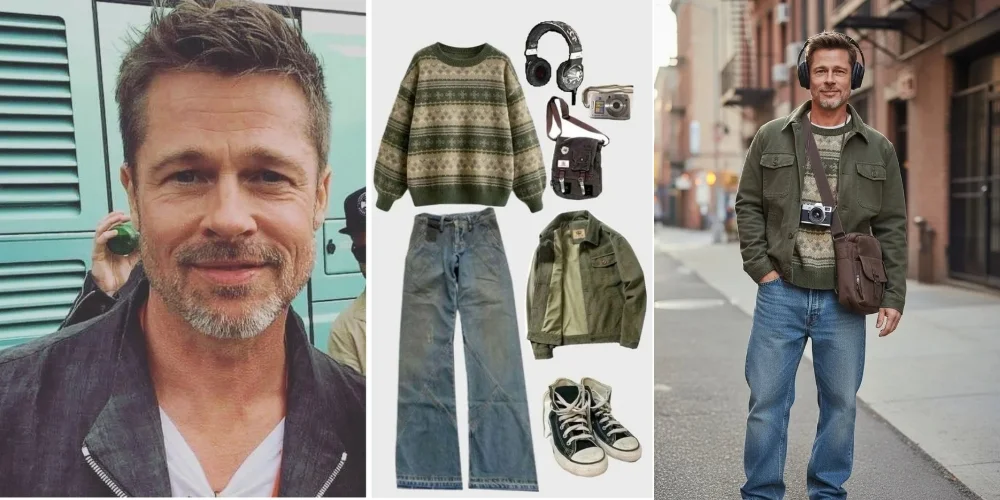
Cabeceras para artículos
Para: Blogs, boletines y portadas.
Objetivo: Representar una idea sin depender de una fotografía literal.
Qué describir: Explica al generador de imágenes con IA el concepto, la metáfora visual y dónde irá el titular.
Qué revisar: Que la imagen siga siendo comprensible sin leer el artículo.
Conceptos de campaña
Para: Propuestas visuales antes del diseño final.
Objetivo: Comparar ambientes, colores y encuadres para una misma idea.
Qué describir: Describe al generador de imágenes con IA el público, la escena y la sensación que debe transmitir.
Qué revisar: Valora cómo encajan el producto, los colores y el espacio para el mensaje en la propuesta.
Escenas para una historia
Para: Guiones gráficos y presentaciones de conceptos.
Objetivo: Mostrar una acción, un lugar y un punto de vista.
Qué describir: Reutiliza la descripción del personaje y una referencia cuando necesites continuidad.
Qué revisar: Compara vestuario, proporciones y entorno entre escenas.
Ambientes y espacios
Para: Exploración de decoración y escenarios.
Objetivo: Visualizar una combinación de materiales, luz y distribución.
Qué describir: Indica al generador de imágenes con IA el tipo de espacio, la perspectiva y los elementos principales.
Qué revisar: Explora la relación entre los muebles, la luz y los materiales como base para desarrollar el concepto.
Cuatro ajustes para desarrollar tu idea
Da una dirección concreta al generador de imágenes con IA con estos ajustes de composición, estilo y referencia.
Destaca un protagonista.
Cómo hacerlo: Pide al generador de imágenes con IA un protagonista y una acción. Añade los detalles secundarios después.
Define un estilo para la serie.
Cómo hacerlo: Reutiliza la misma descripción visual, paleta y referencia. Ajusta una indicación cada vez para comparar su efecto en el conjunto.
Reserva espacio para el título.
Cómo hacerlo: Indica al generador de imágenes con IA la posición del sujeto y la zona que debe quedar despejada.
Destaca los rasgos de tu referencia.
Cómo hacerlo: Nombra los colores, materiales y formas que caracterizan al sujeto. Indica cuáles quieres destacar en el encuadre de la nueva imagen.
Cómo escribir para un generador de imágenes con IA
Una descripción clara une contenido, composición y estilo en una escena que se pueda imaginar.
Una estructura que puedes adaptar
Sujeto y acción + entorno + encuadre + iluminación + estilo + espacio para el diseño.
"Una bicicleta roja junto a una cafetería de barrio, vista lateral, luz suave de mañana y aspecto fotográfico. Formato horizontal, con espacio despejado a la derecha para añadir un titular."
Cómo transformar una foto con instrucciones concretas
Poco definido
"Mejora esta foto del sillón."
Más concreto
"Usa el sillón de la referencia: conserva su tapizado verde, respaldo curvo y patas de madera. Colócalo junto a una ventana en un salón luminoso, con una pared beige y luz lateral suave."
Este encargo indica al generador de imágenes con IA qué conservar del sillón y qué cambiar del entorno. Comprueba el color, la forma y las patas en el resultado.
Refina una decisión cada vez
- 1Empieza con el sujeto, el entorno y el formato que necesitas.
- 2Elige el resultado más cercano y úsalo como referencia si quieres desarrollar esa dirección.
- 3Indica al generador de imágenes con IA un cambio concreto y compara la nueva versión con la anterior.
Al trabajar con referencias
- Explica al generador de imágenes con IA qué aporta cada referencia: sujeto, composición o ambiente.
- Indica qué debe mantenerse y qué deseas cambiar.
- Usa una referencia donde se vean con claridad los rasgos que quieres incluir en tu nueva composición.
Cómo usar el generador de imágenes con IA
Utiliza el generador de imágenes con IA de arriba y sigue el resultado de cada imagen.
Elige cómo empezar
Selecciona texto a imagen o imagen a imagen y añade tu referencia si la necesitas.
Describe y configura
Escribe tu idea, elige el modelo y ajusta el formato. Revisa las opciones disponibles antes de generar.
Compara y decide
Compara las propuestas del generador de imágenes con IA y elige la que mejor encaje en tu proyecto.
Preguntas sobre el generador de imágenes con IA
Resuelve las dudas más habituales al empezar con un generador de imágenes con IA.
Elige el siguiente paso para tu imagen
Continúa con un recorte del original, un grupo de fotos o un nuevo elemento transparente.
Dale forma a tu idea con un generador de imágenes con IA
Empieza con una descripción o una referencia y crea la composición que necesita tu proyecto.