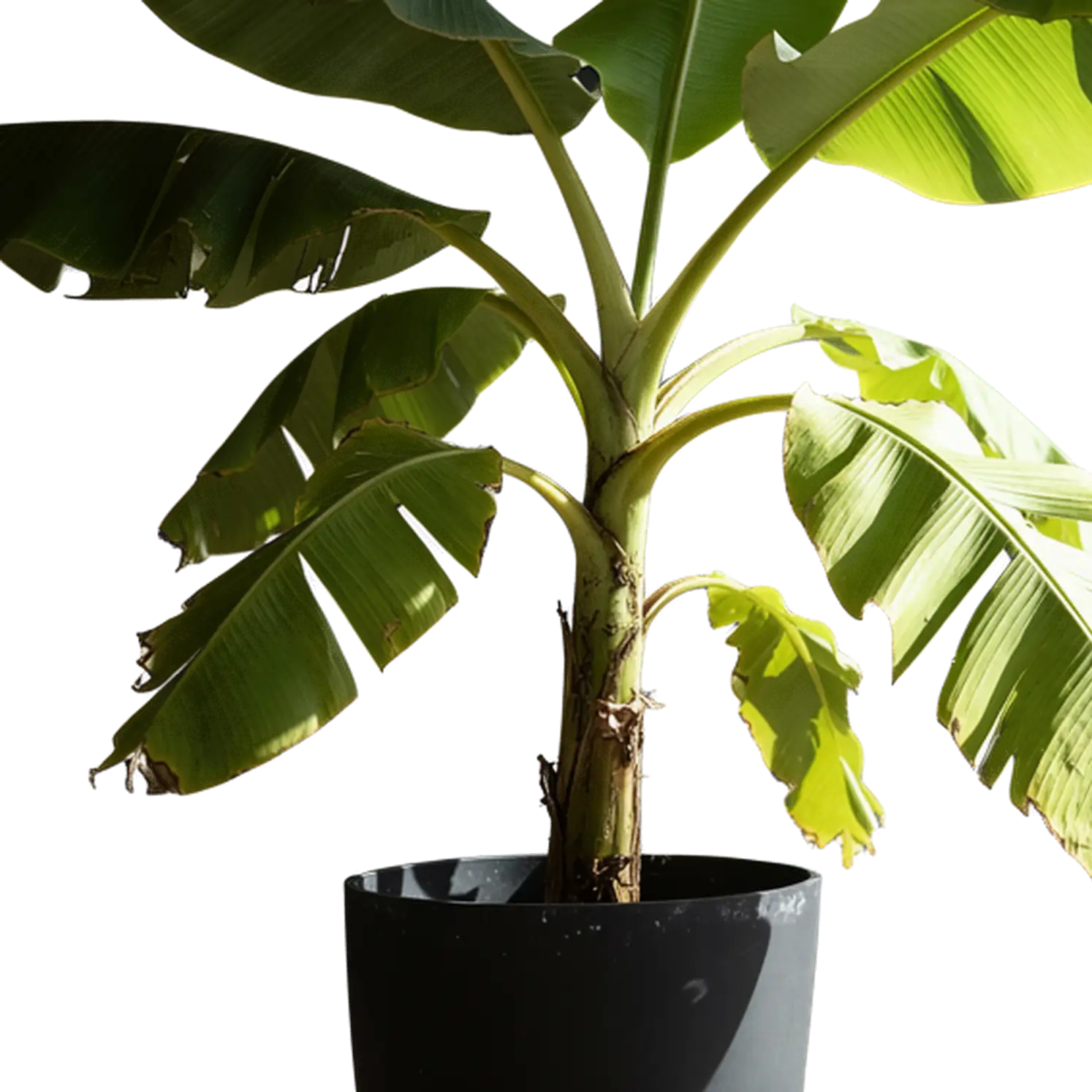
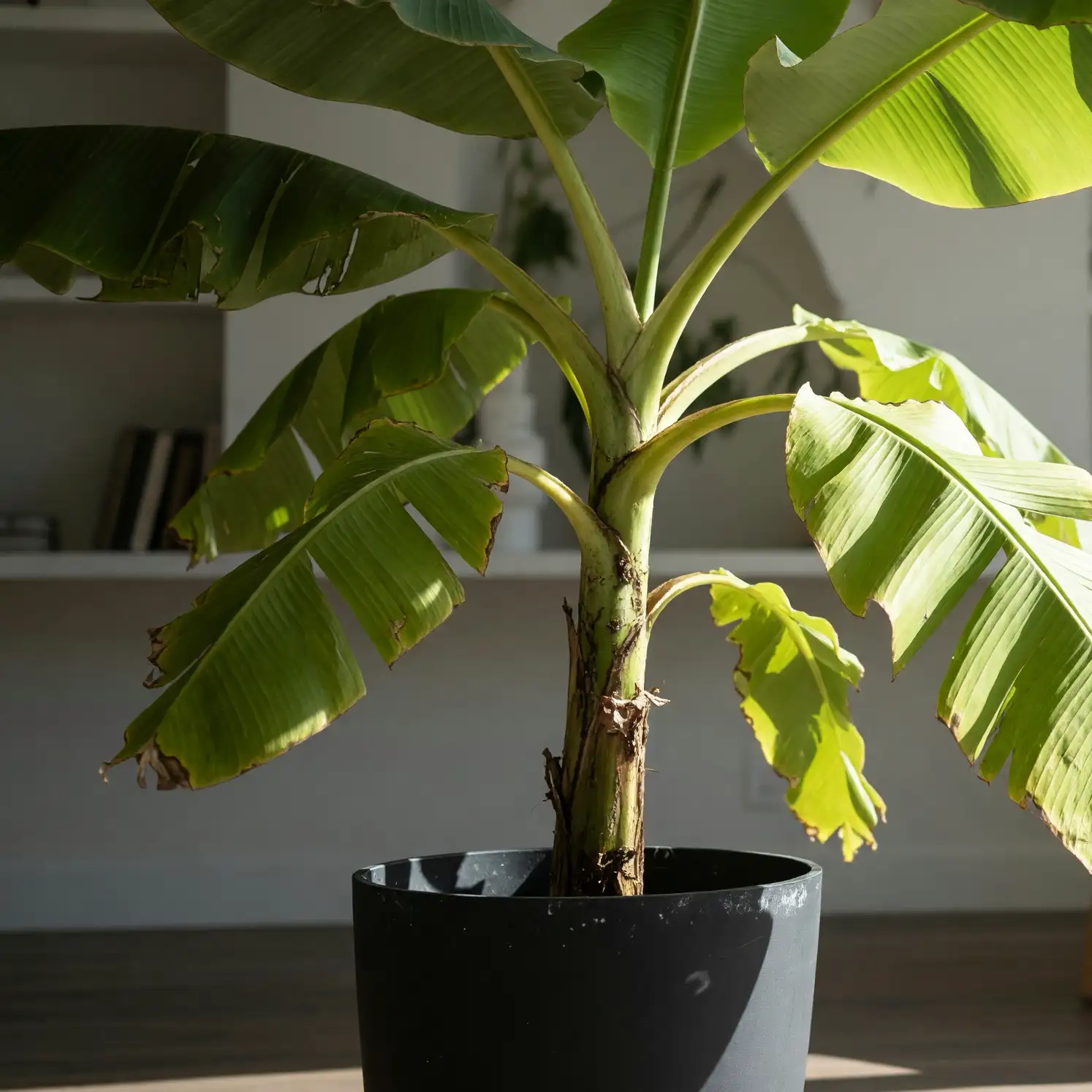
Quitar fondo por lotes
Quitar fondo por lotes te permite preparar varias fotos de productos o retratos para un mismo proyecto. Selecciona tus imágenes, inicia el procesamiento y recibe un PNG transparente por foto. Puedes mantener hasta 10 tareas pendientes o en proceso y revisar los resultados sin esperar a que termine todo el grupo.
Cómo quitar fondo por lotes
Selecciona tus archivos para quitar fondo de varias imágenes y obtener un recorte independiente de cada una.
Selecciona las fotos
Añade tus imágenes JPG, PNG o WebP, de hasta 10 MB cada una. Para quitar fondo por lotes, selecciona varios archivos de tu dispositivo o arrástralos a la herramienta.
Inicia el procesamiento
Pulsa «Quitar fondo» y consulta el estado de cada tarea. Los recortes aparecen a medida que terminan; puedes revisarlos mientras las otras imágenes siguen en proceso.
Guarda cada resultado
Abre la vista previa de cada imagen y descarga los recortes que necesitas de forma individual. Guarda los PNG con las fotos del proyecto para tener juntos los materiales de tu próxima entrega.
Cuándo conviene quitar fondo por lotes
Quitar fondo a varias fotos es útil cuando pertenecen a la misma sesión, artículo o entrega.
Variantes de un mismo artículo
Reúne las fotos de cada color o acabado para quitar fondo por lotes. Utiliza los recortes en las opciones de tu ficha de producto para que cada variante tenga su propia imagen.
Vista frontal, lateral y detalle
Quitar fondo por lotes te permite preparar las distintas tomas de un objeto sin mezclarlas. Conserva cada vista por separado para explicar su forma en una ficha o dossier.
Una sesión de retratos
Selecciona las tomas aprobadas de una sesión para quitar fondo por lotes. Después podrás montar la serie con un encuadre y una escala comunes en tu editor de diseño.
Entregas para varios diseños
Separa los sujetos que vas a entregar a otra persona para maquetar. Incluye los recortes individuales y agrúpalos por proyecto para facilitar su incorporación a cada composición.
Qué facilita quitar fondo por lotes
Agrupa el inicio del trabajo y conserva el control de cada resultado.
Una selección, varias tareas
Para quitar fondo por lotes, añade las fotos que vas a utilizar y envíalas juntas. Cada archivo se procesa de forma independiente, sin preparar una solicitud distinta a mano.
Recortes disponibles por separado
Cada imagen conserva su propio resultado. Puedes destinar unas vistas a una ficha de producto y otras a una presentación, reutilizando cada recorte según el material que estés preparando.
Continúa con el siguiente grupo
Al quitar fondo por lotes, puedes preparar la siguiente selección mientras se procesa la actual. Añade más fotos cuando haya espacio y continúa con las imágenes de tu proyecto en la misma sesión.
¿Quitar fondo por lotes o foto a foto?
Elige cómo avanzar según la cantidad de fotos y el diseño al que vas a destinar cada recorte.
| Cómo organizar el trabajo | Quitar fondo por lotes | Trabajar foto a foto |
|---|---|---|
| Agrupar las fotos | Reúne las vistas o colores de un artículo. Separa los productos distintos en grupos fáciles de identificar. | Elige una toma concreta para una ficha de producto, un perfil o una composición. |
| Ver los resultados | Abre los recortes que ya han terminado mientras continúan las demás tareas del grupo. | Previsualiza una imagen y decide dónde colocarla en la composición que estás preparando. |
| Continuar el trabajo | Prepara la siguiente selección y añádela cuando las tareas completadas dejen espacio en la cola. | Revisa el resultado antes de enviar la siguiente foto si necesitas decidir caso por caso. |
| Guardar y comprobar | Descarga cada recorte y comprueba a qué original corresponde por producto, color o vista. | Guarda el PNG y colócalo sobre el fondo del diseño donde lo vas a usar. |
Puedes quitar fondo por lotes para preparar una serie y trabajar foto a foto cuando solo necesitas una imagen concreta. Ambas formas de trabajo están disponibles en la misma herramienta.
Prepara tu selección antes de quitar fondo por lotes
Un poco de organización hace más fácil comprobar que el conjunto está completo.
Separa las entregas
Agrupa los archivos por producto, sesión o destinatario antes de quitar fondo por lotes. Así puedes comprobar qué imágenes pertenecen a cada entrega al guardar los resultados.
Elige tomas claras
Selecciona fotos nítidas, bien iluminadas y con el sujeto completo dentro del encuadre. Para un catálogo, reúne los ángulos que muestran la forma, los acabados y los detalles de cada artículo.
Identifica cada vista
Al organizar los PNG guardados, ponles nombres que indiquen el producto, el color y la vista. Una referencia como «camiseta-azul-frontal» te ayuda a encontrar el recorte adecuado cuando preparas una ficha o una entrega.
Termina la composición
Coloca los archivos transparentes en la plantilla de tu catálogo o presentación. Usa una referencia común para la escala, los márgenes y la alineación, de modo que las imágenes encajen en el diseño de la serie.
Dudas sobre quitar fondo por lotes
Organiza las fotos, entiende la cola y prepara la siguiente entrega.
Elige el siguiente trabajo con tus imágenes
Continúa con fotos que ya tienes o crea nuevos elementos para acompañarlas.
Empieza a quitar fondo por lotes
Reúne las fotos de tu próxima entrega y prepara los recortes de cada producto, persona o vista. Quitar fondo por lotes te ayuda a tener los PNG transparentes a mano para componer tu catálogo o presentación.
Quitar fondo por lotes